Migrer la base de données UserLock
Migrez les données UserLock vers SQLite, SQL Server ou MySQL depuis la console, sans perdre aucun événement pendant la copie.
Vous changez la base de données de production et migrez ses données depuis la console, dans Paramètres serveur ▸ Base de données. L’assistant de base de données copie les données vers n’importe quel fournisseur pris en charge : SQLite, SQL Server ou MySQL. UserLock continue d’enregistrer les sessions et les événements pendant la copie : aucun événement n’est perdu. UserLock ne bascule vers la nouvelle base de données qu’une fois la migration terminée.
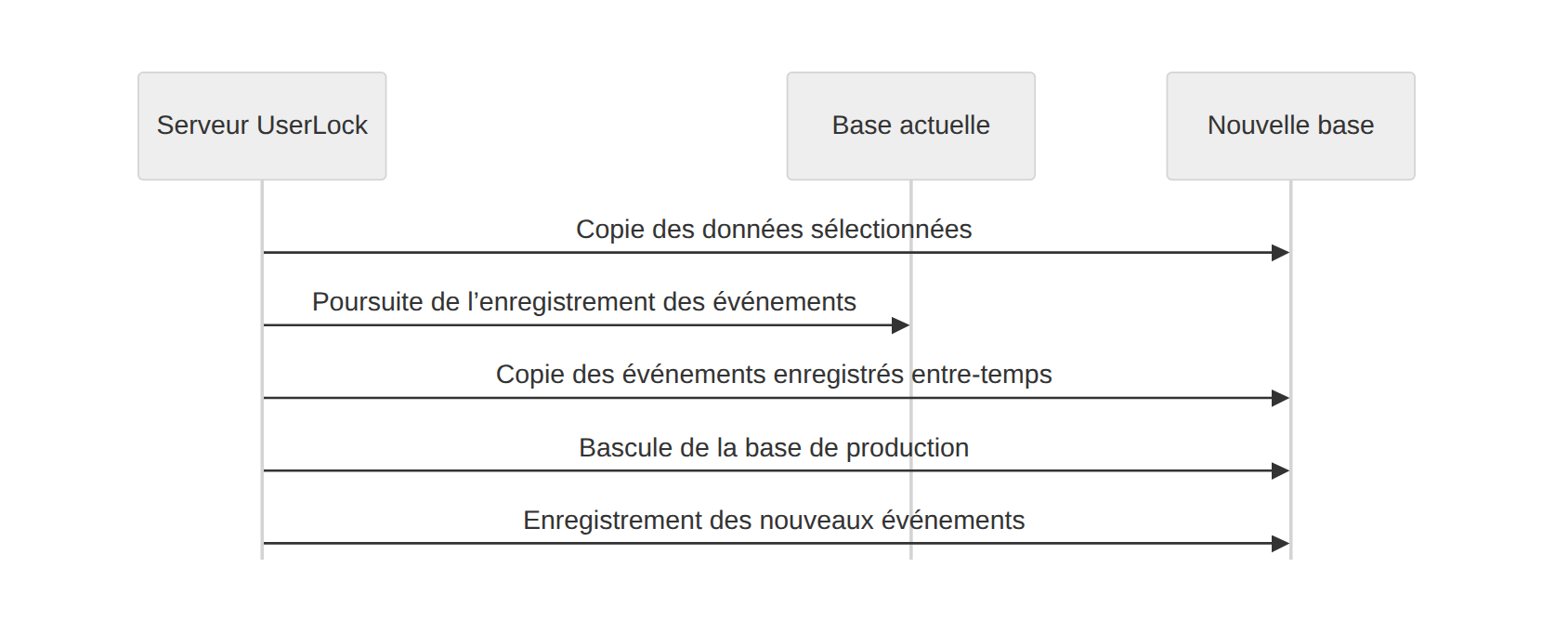
Exemples de migrations :
Microsoft Access vers SQLite
Microsoft Access vers SQL Server
MySQL vers SQL Server
SQL Server vers une autre instance SQL Server
⚠️ Important
Dans UserLock 13.1, SQLite remplace Microsoft Access comme base de données par défaut. Une base de production Access existante continue de fonctionner, mais vous ne pouvez plus sélectionner Access pour une nouvelle base de données de production. Après une migration, vous pouvez toujours ouvrir l’ancienne base Access dans les rapports en tant que base de données archivée.
Le même assistant configure aussi l’accès en lecture seule et la base de données de sauvegarde. Ces parcours n’ont pas d’étape Migration des données et sont décrits dans Paramètres serveur ▸ Base de données.
Note
Pour les prérequis et le schéma de la base de données, voir Architecture de la base de données.
Pour démarrer avec une base de données vide, sélectionnez Ne pas migrer les données dans l’assistant, ou consultez Définir une base de données de production.
Si la base de données de production utilise encore Microsoft Access, la page Base de données affiche le message Recommandé : migrer votre base de données vers SQLite. SQLite repose sur un fichier, comme Access, mais sans la limite de taille de 2 Go.
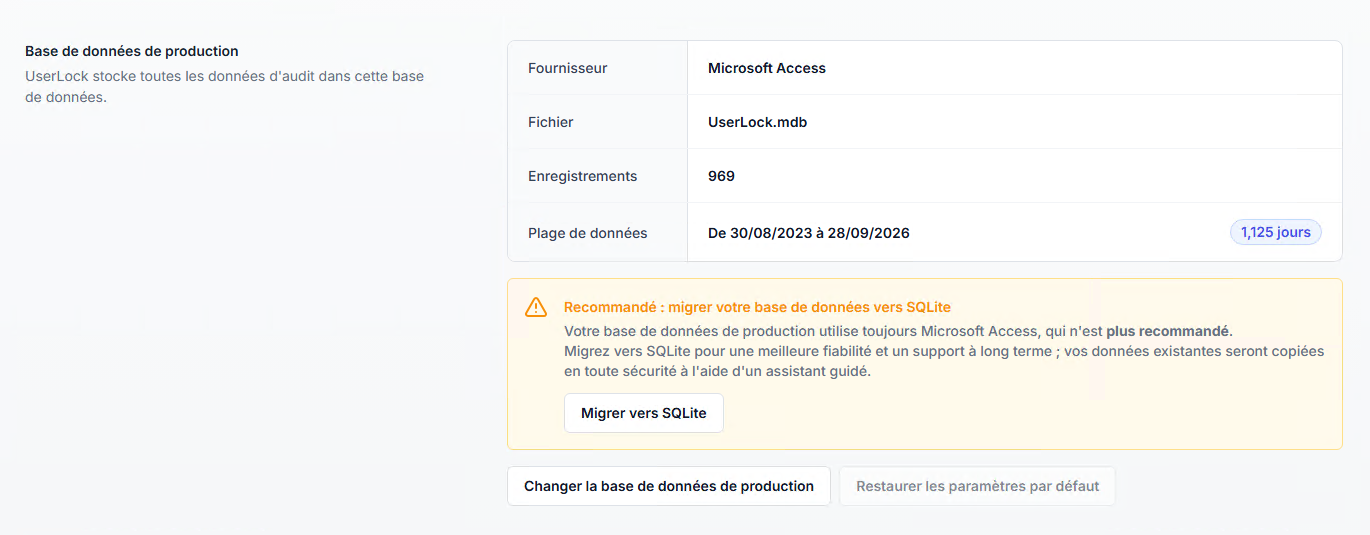
Dans Paramètres serveur ▸ Base de données, sous Base de données de production, cliquez sur Migrer vers SQLite. L’assistant s’ouvre à l’étape Migration des données, avec SQLite et le fichier de base de données par défaut déjà définis.
Sélectionnez une option de migration, puis cliquez sur Continuer. Voir Choisir les données à migrer.
Vérifiez le récapitulatif, puis cliquez sur Confirmer et appliquer.
Le récapitulatif affiche un badge Nouvelle base de données : UserLock crée le fichier SQLite à l’emplacement C:\ProgramData\ISDecisions\UserLock\Database\UserLock.db.
💡 Astuce
L’assistant présente SQLite comme adapté aux périodes d’essai et aux petits déploiements. Pour un environnement de grande taille, migrez plutôt vers SQL Server : suivez Migrer vers une autre base de données.
Dans la console UserLock, cliquez sur l’icône ⚙️ (en haut à droite), puis sélectionnez Base de données dans le menu de gauche.
Sous Base de données de production, cliquez sur Changer la base de données de production. L’assistant de base de données s’ouvre.
À l’étape Sélectionnez le fournisseur de base de données, choisissez SQLite, SQL Server, MySQL ou Chaîne de connexion personnalisée, puis cliquez sur Continuer.
Saisissez les informations de connexion, puis cliquez sur Continuer. Voir Informations de connexion par fournisseur. UserLock teste la connexion avant de passer à l’étape suivante.
À l’étape Migration des données, sélectionnez une option, puis cliquez sur Continuer. Voir Choisir les données à migrer.
À l’étape Confirmer les modifications de la base de données, vérifiez le récapitulatif, puis cliquez sur Confirmer et appliquer.
L’assistant présélectionne le fournisseur actuel et préremplit ses informations de connexion. Pour passer à une autre instance SQL Server, modifiez uniquement le champ Serveur.
Aucune modification n’est appliquée tant que vous n’avez pas cliqué sur Confirmer et appliquer. Si vous fermez l’assistant ou rechargez la page avant cette étape, les paramètres saisis sont perdus.
Fournisseur | Champs |
|---|---|
SQLite | Chemin du fichier de base de données. Cliquez sur Parcourir pour choisir un emplacement. |
SQL Server | Serveur (nom d’hôte ou adresse IP), Authentification, Sécurité, Base de données |
MySQL | Nom d’hôte, Port (3306 par défaut), Nom d’utilisateur, Mot de passe, Base de données |
Chaîne de connexion personnalisée | Type de pilote dans la liste, puis chaîne de connexion complète. Elle doit inclure le nom de la base de données et les paramètres d’authentification. |
Vous n’avez pas besoin de créer la base de données cible au préalable. Si elle n’existe pas, UserLock la crée :
SQLite : saisissez le chemin d’un fichier qui n’existe pas encore.
SQL Server et MySQL : saisissez un nouveau nom dans le champ Base de données. Ce champ liste aussi les bases de données existantes. Pour créer une base de données, le compte utilisé pour la connexion doit disposer du droit de créer des bases de données sur le serveur.
⚠️ Important
Si vous migrez des données (Migrer toutes les données ou Migrer à partir des X derniers jours) vers une base de données existante, la migration efface les tables UserLock de cette base dès son démarrage. Annuler la migration ne les restaure pas. Pour conserver les données existantes de la cible, sélectionnez une nouvelle base de données. Avec Ne pas migrer les données, les données déjà présentes dans la base sélectionnée sont conservées.
Pour SQL Server, l’option Faire confiance aux certificats auto-signés du serveur permet à UserLock de se connecter à un serveur qui utilise un certificat auto-signé.
Pour la description de chaque champ, voir Paramètres serveur ▸ Base de données.
L’étape Migration des données propose trois options.
Option | Données copiées | Quand l’utiliser |
|---|---|---|
Ne pas migrer les données | Aucune. La nouvelle base de données démarre vide. | Vous n’avez pas besoin de l’historique existant dans la nouvelle base. |
Migrer toutes les données | Tous les enregistrements de la base actuelle | Vous avez besoin de l’historique complet pour les rapports et les audits. |
Migrer à partir des X derniers jours | Uniquement les enregistrements des X derniers jours | L’historique est trop volumineux pour la cible, ou les données plus anciennes ne sont plus utiles. |
La durée de la migration dépend du volume de données et du réseau entre le serveur UserLock et les serveurs de base de données. Migrer uniquement les X derniers jours la raccourcit.
Les enregistrements non copiés restent dans l’ancienne base. Vous pouvez la conserver comme archive et l’ouvrir dans les rapports en tant que base de données archivée. Voir Rapports.
Après un clic sur Confirmer et appliquer, l’assistant se ferme. La page Base de données est alors verrouillée sur Migration des données vers la nouvelle base de données.... Elle affiche la base actuelle, la nouvelle base et le nombre d’enregistrements migrés jusqu’ici.
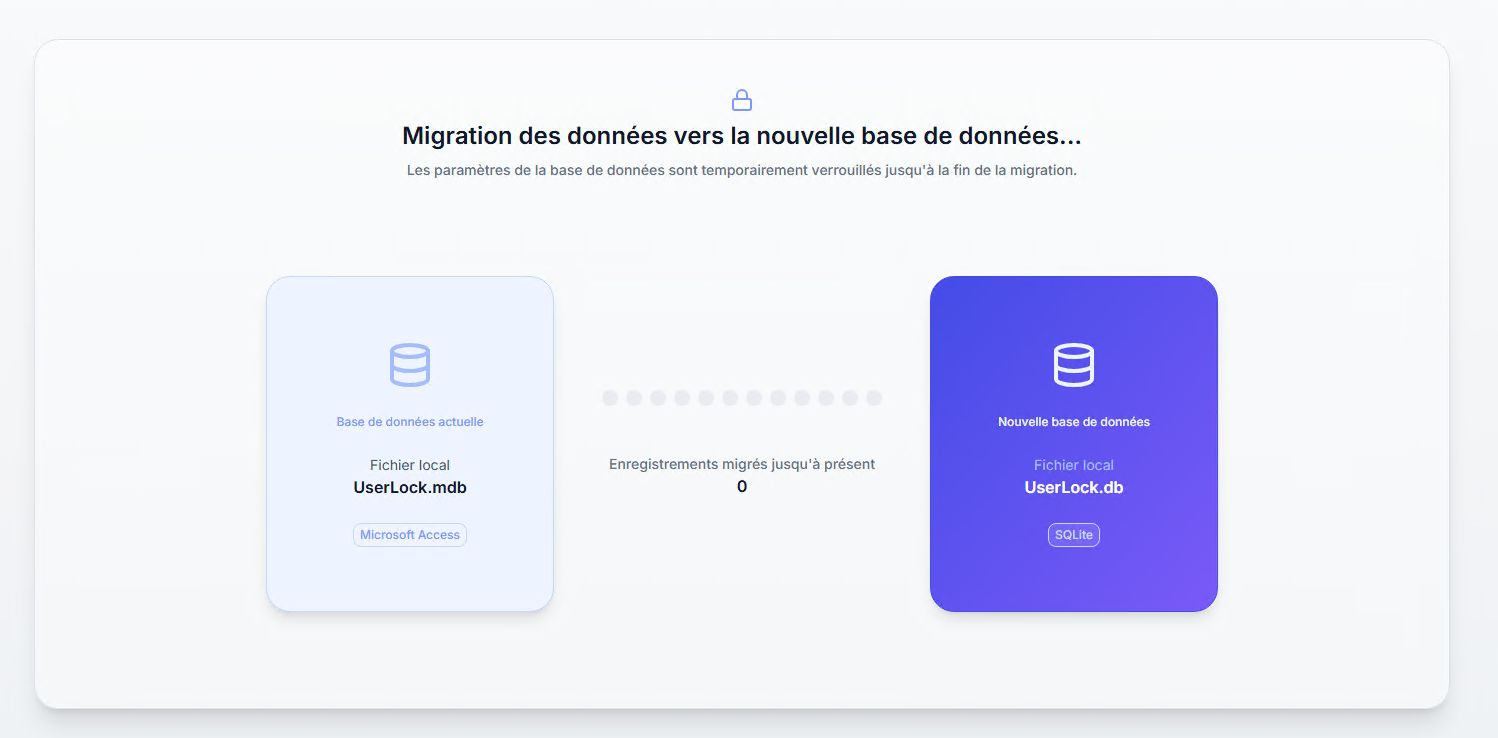
Le verrouillage s’applique à tous les administrateurs connectés au serveur UserLock, pas seulement à celui qui a lancé la migration. Personne ne peut modifier les paramètres de base de données ni lancer une autre migration tant que la migration en cours n’est pas terminée. La page se déverrouille automatiquement à la fin de la migration.
Pour arrêter la migration, cliquez sur Annuler la migration, sous la carte de migration. Faites défiler la page si le bouton n’est pas visible.
UserLock continue d’utiliser l’ancienne base comme base de données de production.
L’annulation peut prendre un certain temps : UserLock termine l’étape de copie en cours avant de s’arrêter. Jusque-là, la page indique que l’annulation est en cours.
La nouvelle base de données n’est pas supprimée. Elle conserve les enregistrements copiés avant l’annulation et est donc incomplète. Supprimez-la manuellement, ou sélectionnez-la de nouveau comme cible d’une nouvelle migration.
Si la migration échoue, la carte affiche le message d’erreur. UserLock continue d’utiliser l’ancienne base comme base de données de production, et la nouvelle base, incomplète, reste en place. Cliquez sur Ignorer les modifications pour fermer l’écran d’erreur et revenir à la page Base de données. Vous pouvez alors relancer la migration.
Dans Paramètres serveur ▸ Base de données, sous Base de données de production, vérifiez les valeurs du Fournisseur, des Enregistrements et de la Plage de données.
Ouvrez un rapport et vérifiez qu’il affiche les sessions récentes.
Configurez les autorisations et les sauvegardes sur la nouvelle base de données.
UserLock ne modifie ni ne supprime l’ancienne base de données. Conservez-la jusqu’à avoir vérifié la nouvelle, puis archivez-la.
Symptôme | Solution |
|---|---|
La connexion à la base de données n’a pas pu être établie. après un clic sur Continuer | Cliquez sur Vérifiez les détails pour afficher l’erreur renvoyée par le serveur de base de données. |
L’erreur mentionne un certificat (SQL Server) | Sélectionnez Faire confiance aux certificats auto-signés du serveur à l’étape de saisie des informations de connexion. |
L’erreur mentionne des droits d’accès | Accordez au compte de connexion, ou au compte de dépersonnalisation en cas d’authentification Windows, le droit de créer des bases de données (nouvelle base) ou de lire, écrire et créer des tables (base existante). |
La cible est trop petite pour les données | Sélectionnez Migrer à partir des X derniers jours, ou utilisez une cible sans limite de taille. |
La page Base de données affiche Migration des données vers la nouvelle base de données... | Une migration est en cours. Attendez qu’elle se termine, ou cliquez sur Annuler la migration. |