Paramètres de messagerie
Configurez le serveur SMTP qui envoie les notifications UserLock : stratégies, sessions, état des utilisateurs et service.
Note
Pour accéder à cette page, allez dans Paramètres du serveur ▸ Paramètres de messagerie.
Vous devez disposer d’au moins une autorisation de lecture sur les paramètres du serveur pour afficher cette page.
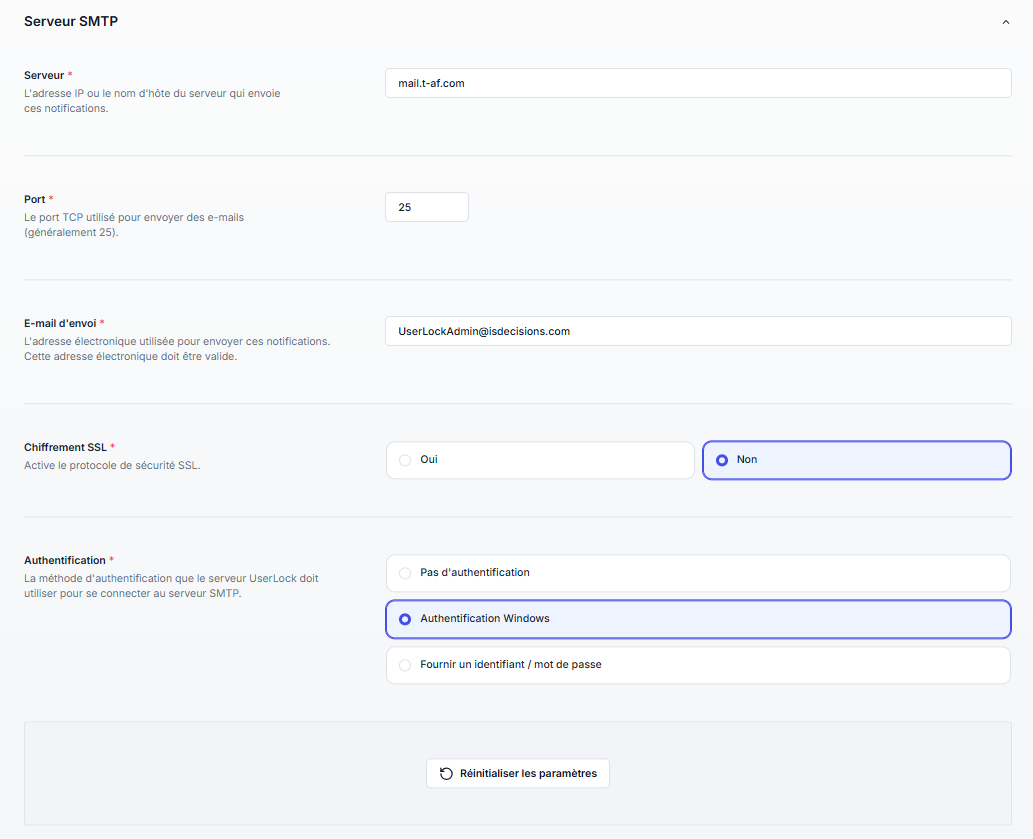
Pour envoyer des notifications par e-mail, UserLock utilise le protocole SMTP, qui doit être configuré ici en renseignant les informations suivantes :
Paramètre | Description |
|---|---|
Serveur | Adresse IP ou nom d’hôte du serveur qui enverra ces notifications. |
Port | Port TCP utilisé pour l’envoi d’e-mails (généralement 25). |
E-mail d'envoi | Adresse e-mail utilisée pour envoyer ces notifications. Elle doit être valide. |
Chiffrement SSL | Active le protocole de sécurité SSL. |
Authentification | Méthode d’authentification que le serveur UserLock utilisera pour se connecter au serveur SMTP. Les options suivantes sont disponibles :
|
Nom d’utilisateur / Mot de passe | Les identifiants du compte utilisé pour se connecter au serveur SMTP. Obligatoires lors du choix de l’option Fournir des identifiants. |
Identifiants OAuth 2.0 | Les identifiants de l’application enregistrée auprès du fournisseur OAuth 2.0. Obligatoire lorsque vous sélectionnez l'option Authentification moderne (OAuth 2.0). Pour connaître la procédure complète, consultez Configurer les paramètres SMTP. |
Notes
L'option Authentification moderne (OAuth 2.0) ne peut être configurée qu'à partir de la console UserLock sur le serveur. Dans la console Web, cette option est visible mais désactivée.
Le bouton Réinitialiser les paramètres vous permet de rétablir les valeurs par défaut de cette configuration.

Vous pouvez tester vos paramètres SMTP à tout moment en saisissant une adresse e-mail de destinataire puis en cliquant sur le bouton Envoyer un e-mail de test.
Le résultat du test s’affiche dans une notification en bas à droite de l’écran.
Utilisez un compte d’expéditeur dédié (ex. userlock-noreply@votredomaine.com) plutôt qu’une boîte personnelle.
Testez toujours la configuration avec Envoyer un e-mail de test avant de vous y fier.
En cas d’authentification, privilégiez des comptes de service avec des mots de passe non expirants.
Vérifiez que le trafic SMTP sortant est autorisé par votre pare-feu.